2015年4月9日木曜日

Microsoft OfficeとMacのカンケイ - Office 2016 プレビュー版をインスコ

Macを使い始めて一番悩んでいたことが、日本の会社員が作った
Officeドキュメントを閲覧する。ということです。

やはり主流はWindowsでしてOfficeなんですよね。
Mac付属のnumbersやらPagesやらだと再現性が今ひとつで、
結局RDP使ってWindowsも並行して使うという状態でした。

そろそろOffice買うかーと思っていたのですが、2015年4月現在
Office macの最新版は2011でした。

うーむ。古い。そろそろ新しいの出そうだなぁ。だったらOffice 365にしちまうか?
とか色々考えていて、ふと。

「office 2015」
と検索しましたら、出てきました!「office 2016」!2016かい!

なんと今ならプレビュー版で、人柱になることで無償で使えるということらしいです!
https://products.office.com/ja-jp/mac/mac-preview

これはまずは即決だ!!!
ダウンロード開始!2.5GBほど「OfficePreiew.pkg」というファイルが
ダウンロードされました。


できました!
起動もできました。

エクセルです。
フォントのデフォルトは、あの有名な「MSゴシック」!(セルB3)
もちろん「ヒラギノ」も選べます。

リボンがカスタマイズできなかったり、
桁区切りのところのアイコンが無かったりと少し不便ですが、
ちょっと頑張って使ってみようかと思います!

2015年3月10日火曜日

magic mouse + eneloopの件 [#1 重さに気づくの巻]

最近はワイヤレスマウスを使っているのですが、どうしても重いなぁ。と思いながら使っていました。

私がここ数年間で使ったマウスの遍歴が以下です。

① 昔使っていた有線マウス [DELL付属]
② その次に使ったBluetoothマウス[Logicool M557]
③ 今使っているMacのMagic mouse[Model No.A1296]

②から重さを感じ始めました。
んで、③のマウスを使い始め、最初はその辺にあるアルカリ電池で使っていたのですが、
eneloopに変えたところ。ん?重い。疲れる。

と感じるように。

とそのとき気づいてしまいました。はっ!電池か?コノヤロー!と(気づくの遅いw)
そうだ。電池は重さが結構違うのです。

電池の重さを意識したなんてミニ四駆のとき以来ですw

まずは自分のマウスの重さを知らねば。と測ってみました。

①昔使っていた有線マウス(DELL付属)は「80g」
(写真撮り忘れた。。。)
②Bluetoothマウス[Logicool M557]は「61g」
③Magic mouse[Model No.A1296]は「57g」


次は電池じゃ!自分が使った電池の重さを調査。

型番 重さ(2個) 重さ
(マウス込み)
備考
eneloop HR-3UTG 53g 110g 第一世代(1000回使える)
eneloop
HR-3UTA 52g 109g 第三世代(1500回使える)
アルカリ電池 アスクル 44g 101g

アルカリ電池
GPアルカリ 46g 103g


なんと!10gくらいの差しかなかったのです。それでも重さを感じる人体センサー恐るべし。元の①と比べると、30gぐらいの差ですね。

こんなものと思うかもしれませんが結構違います。もし、電池を入れる系のマウスをお持ちでしたら是非確かめてみてください。

そこでは①に近づけることを目標にします。
そのためには、電池の重さは23g(1個12g弱)までに抑えなければなりません。

むむむ。電池について調べてみました。
表でもわかるようにアルカリ電池のほうが軽くニッケル水素電池は重くなる傾向があります。これは素材によるものが大きいそうです。

ただ、電池の構造上、アルカリ電池にはできないことがニッケル水素電池ではできるのです!
電池の容量を減らして軽くする!

え!?なんですと?

以下のeneloop(デザインが。。。はぁ。。。)の3つですがPro、無印、liteで電池の容量が違うのです。詳しくはパナのサイトを。
http://panasonic.jp/battery/charge/eneloop/
新しいeneloopと充電式EVOLTAのラインナップ

そして、重さ(カタログ値)は

単三 容量 単四 容量
eneloop pro 30g 2450mA 13g 900mA
eneloop  27g 1900mA 13g 750mA
eneloop lite 19g 950mA 11g 550mA
アルカリ 23gぐらい

11g


こ!これは!liteを使うだけで10g以上軽くなるではないか!
さらに!世の中にはピコーンな方が多い。調べていると、
単四でスペーサー使えば目標達成できるのでは!?という情報が。

とりあえず、lite(単三)と、lite(単四)+スペーサーで試してみよう!ということになりました。結果は後ほどご報告。

計算上、
単三+スペーサーは「57g」+「38g」= 「95g」
単三+スペーサーは「57g」+「22g」= 「79g」+「スペーサー」
になる予定。

実はこのあと、電圧が気になったり、電池の持ちの観点からも色々と考えたりしてしまいました。まとまったら纏めますw


2014年5月7日水曜日

ストレージ クラウド 動画 ストリーミング

タイトルで分かる方はいらっしゃるでしょうか。。。

自分の携帯端末で撮影した動画が異常に容量が大きくなったことで
どうにかしたいなぁ。。。と考えた結果のキーワードです。

携帯端末で撮影した動画を、自宅のPCやNASに保存するのは
それはそれで良いのですが

  • 見たいとき。【見せたいとき!←これ重要】に手元に無い。
  • バックアップしたものとしてないものがよく分からんのは嫌だ。
  • 画質は落ちてもいいがオリジナルは残しておきたい。
  • 家族と同じ場所に保存して簡単に共有したい
  • Youtubeに投稿するのはちょっと。。。
  • NASの寿命が怖い。。。

という願望から、バックアップ用にクラウドに保存したものを
サムネイルで見られて、ストリーミングで再生できたら最高じゃないか!

という発想で以下の観点で探してみました。
  • ストリーミング再生できること
  • 信頼がある会社(潰れなさそう)
  • お値段が手ごろ
  • アップロードが簡単
  • その他の事情
手軽だったらどんどん増えてしまいそうなので、まずは20GBを目安で探す。
色々探しましたが、以下の5つくらいしか目に留まるものはありませんでした。

  • Amazon Cloud Drive
  • Dropbox
  • OneDrive
  • Yahoobox(プレミアム会員)
  • Google
この中で、Googleは諸事情で却下。
その他はなんとアップロードしたファイルのストリーミングがiPhoneのアプリ
できたのですが、いくつか問題が。。。

以下は、動画のストリーミングという超個人的な使い方での意見なので
ご参考までに。

・Dropbox
ファイル関係はとても良いのだけれども、、、なんかもっさり。
つか追加容量が、100GB 年99ドル(10,000円)は高いな。と。

・OneDrive
アプリが使いやすく、好印象。
多分、画質とかそのままでストリーミング。ちょっと厳しい。。。

・Yahoobox
iPhoneアプリが。。。うーーーーん。。。という訳で却下。
せっかくプレミアム会員で50GB無料なのに!!!


とうわけで、Amazon Cloud Driveにしました。
上記で書いた問題がほぼ無いし、早いしiPhoneでの利用では最高です!


2013年12月10日火曜日

PHP + IIS + Notice = 500エラー!

PHPでハマッた件。

IIS 7.5
PHP 5.4.0
普通に動いているときは大丈夫なのだが、
何しても、500エラーになる場合が。。。。

php.iniのエクステンションやら、値の制限やらを見てみたが、
制限に引っかかっていない。。。

完全にドハマリしたのですが、同じような方が解決していて、こんな記事が。。。
http://gagago.cocolog-nifty.com/blog/2013/01/phpiis500-3a52.html

エラーログの出力を見直したら、きちんと動作するようになりました。
ありがとうございます。

----以下引用です。----

PHPでエラーすると、IISの500エラーが表示されてしまう

php.iniで、以下の設定をしているのにもかかわらず

error_reporting=E_ALL
display_errors = ON
PHPの詳細エラーが表示されず、IISの内部エラー(500)が発生してしまうときは
・error_log
・log_errors
をチェック。

ログを出力しない設定にして(error_log未設定)
log_errors=ONにしていると
ログが出力されないから(?)内部的にエラーとなるっぽい。
特にエラーログいらないってときは、log_errorsをOFFしておくとよい。
しかしパラメータ名がまぎらわしい・・・。

2013年8月27日火曜日

Andorid 開発 [開発環境構築の編]

自分が欲しいAndroidアプリが無かったので作ってしまえ!
という衝動に駆られて今更ながらAndroidの開発を始めてみました。

こんにちは。
これまでも何度か開発環境を作ったり何だかんだしていましたが、
最近出た、SDKが開発環境を作るのに素晴らしすぎたのでメモしておきます。

これまでは、JDKインストールして、Eclipceをインストールして、Android SDKをセットアップして、、、
と色々インストールしてそれぞれAndroid開発用にセットアップしていく必要があったのですが、

ほぼAll in Oneになったツールが公式に出ました!
その名も、「ADT bundle」 Android Developer Tool Bundleの略かと思います。
Android開発用に設定されたEclipce付きになっとります!いやぁ。楽だわ。

以下からDL可能。

http://developer.android.com/sdk/index.html

今回インストールした私の環境はWindows 7 Professional 64bitです。

以下の様にセッティングしていきました。
1. JDK1.6 のインストール
2. ADT bundleのインストール
3. 日本語化したかったら、Pleiades プラグインの日本語ツールキットでどうぞ

という流れです。

以下の様にセッティングしていきました。
1.JDK(Java Development Kit)
 Javaって画面の右下にあるあれでしょ?って人も、コマンドラインで、javacが通ってるか要チェックで! 
 JDKをインストール。プログラムは以下より入手。
 URL: http://www.oracle.com/technetwork/java/javase/downloads/index.html

 最新は1.7ですが、1.6の方が都合がいいとか何とか。なので、1.6をインストールしました。
 私は以下のディレクトリにそれぞれインストールしました。

 JDK ・・・ C:\Java\jdk1.6.0_45
 JRE ・・・ C:\Java\jre6

 - 重要 -
 インストール後は、「JDKインストールフォルダ\bin」のPathを通しておくこと
 あと、中々間違えないとは思いますが、32bit/64bit版を間違えると、Eclipceが起動しなかったり
 大変なので注意。(私はPCの中にあったjdkをインストールしたら32bit版でちょっと嵌りかけました。。。)

2.ADT bundleのインストール
 解凍するだけ。以上。

3. 日本語化したかったら、Pleiades プラグインの日本語ツールキットでどうぞ
 日本語化ですが、後から変えるのは、ほんのちょっとだけ手順が増えるので、最初にやっちまいましょう。
 http://mergedoc.sourceforge.jpから日本語プラグインをDLして、ADTの中のeclipceフォルダにズバッと上書き。
 eclipce.iniに以下の一行を追加しましょう

 -javaagent:plugins/jp.sourceforge.mergedoc.pleiades/pleiades.jar=default.splash

 以上です。
 念のため、eclipse.exe -clean.cmdで起動させれば日本語化されたEclipceで起動します。


いやはや。楽すぎる。。。。

2013年6月10日月曜日

Oracleについて今更お勉強するの巻①

自分が今までお世話になってきた、DBたちは以下でした

SQL Server
MySQL
Postgress SQL
SQLite

が、世の中Oracleを使っていることが多いので、今更お勉強してみようと思いました。
何が違うのか?まずは軽く調べてみる。

インスタンスとデータベースの関係
SQL Serverたちは1インスタンスに対して、複数DBがあるのに対して、
Oracleは、1インスタンスに対して、1つのDBしか存在しない。

認証
OS認証と、DB認証がどちらもあるけども、Oracleはネットワーク・サービス認証がさらにある。

トランザクション
Oracleはいちいちコミットしなきゃいけないらしい。めんどくさい。。。

排他ロック
Oracleは排他ロック時にもデータを参照できる。これは良い!

ざっと挙げるとこんなもんだけども、インスタンスとデータベースの違いが一番引っかかりました。
ま。とりあえず使ってみないことにはね!というわけで、今ダウンロードなう。
次はインストールして使ってみようの巻の予定。(いつになるやら。。。)

2013年5月21日火曜日

SQL Server 2008 R2 SP2 ExpressへのJDBC接続でハマりかけた件

SQL Serverは有償版しか使ったことなかったのですが、ひょんなことから必要に迫られまして、
Windows 7 (64bit)へ無償のデータベース、SQL Server Expressをインストールしてみました。
JDBCを使って利用することを想定しています。

SQL Server 2012が出てる?
確かにそうなんですが、インストールした結果、DBを使うアプリ側が対応してなかったのです。
という訳で、2008なのです。インストールした感じは、2012も2008もほぼ変わりませんでした。

さて、まずはインストールです。
普通にDLしてインストールしていけば、使えるようになると思っていたのですが、意外と分かり難かったので、備忘録として書いてみます。


①なんか色々あるんだけどどれよ?

  最初見たのが、Microsoft® SQL Server® 2008 Express with Toolsというやつで、
  落としてみたんですがインストーラーが動きませんでした。
  OSの要件を確認したら以下でした。システム要件ちゃんと見ろよって話でしたね。

   Windows Server 2003 Service Pack 2, Windows Server 2008,
   Windows Vista, Windows Vista Service Pack 1,
   Windows XP Service Pack 2, Windows XP Service Pack 3

  サービスパックやら、R2やらが出ていまして、多分 2013.5.21 現在では以下の
  Microsoft® SQL Server® 2008 R2 SP2が最新。こいつはWindows 7もサポート対象のOSでした。
  http://www.microsoft.com/ja-jp/download/details.aspx?id=30438

  というわけでこいつを使うことにしました。

②インストーラーどれ使ったらいいのか分かり難い。
  よし!ダウンロード!ということでボタンを押すと、、、

  「ダウンロードするプログラムを選んでください。」という言葉とともに、
  以下のダウンロードリストが表示されます。

   SQLEXPR_x64_JPN.exe 132.8 MB
   SQLEXPR_x86_JPN.exe 118.2 MB
   SQLEXPR32_x86_JPN.exe 105.0 MB
   SQLEXPRADV_x64_JPN.exe 1.0 GB
   SQLEXPRADV_x86_JPN.exe 950.2 MB
   SQLEXPRWT_x64_JPN.exe 379.0 MB
   SQLEXPRWT_x86_JPN.exe 354.3 MB
   SQLManagementStudio_x64_JPN.exe 186.3 MB
   SQLManagementStudio_x86_JPN.exe 183.4 MB

  SQL Serverを使うのに、DBのサービスだけでよいのであれば、SQLEXPR_x86/64_JPN.exeを選んどけ!
  管理ツールもほしかったら、SQLEXPRWT_x86/64_JPN.exeを選ぶと幸せになれます。
  ちなみに、DBのサービスだけインストール後に、管理ツールが欲しくなったら、
  一番下のSQLManagementStudio_x86/64_JPN.exeをインストールすれば大丈夫です。

  インストール作業は次へ次へ系なので割愛します。
  途中の認証のところで、Windows認証とSQL認証にしたくらいです。

③DBの作成。
  私はインポートしちゃいました。インストールすると、
  「データのインポートおよびエクスポート (64 ビット)」ツールというのが在りますので、
  そちらを利用。ウィザードに従っていけば簡単です。


以上でインストールは完了!

さて。アプリ側で使ってみようと、思ったら、、、

The connector could not crawl the URL due to the following error: Could not connect to the database server: Network error IOException: Connection refused: connect.

というエラーが。。。あれ?なんで?ということでネットワークエラーっぽいので、
それ関係を調べてみる。
 ・SQL Serverの既定のポート、1433がちゃんと使えているか?
 ・ファイヤーウォールで塞がれていないか?

ファイヤーウォールは大丈夫でしたが、待ちうけポートが1433でリッスンされていないことが判明。

SQL Serverでは、「既定のインスタンス」でインストールされると、1433固定になるそうなのですが、
Expressの場合、「名前つきインスタンス」でインストールされ、名前つきインスタンスの場合は、
「動的」ポートが指定され、ポート番号が変化します。

そのため、接続できない事態に陥っていました。何番で接続すればよいか分からないということです。

それを解決するためには以下の2つのパターンがあります。
 ・SQL Server Browser(ポート番号:1434)で、ポート番号を聞く。(普通の流れ)
 ・「名前つきインスタンス」のサービスを固定のポート番号にする。

わざわざポート番号を聞く処理を追加するのもダルいので、後者の固定ポートにする方向にしました。

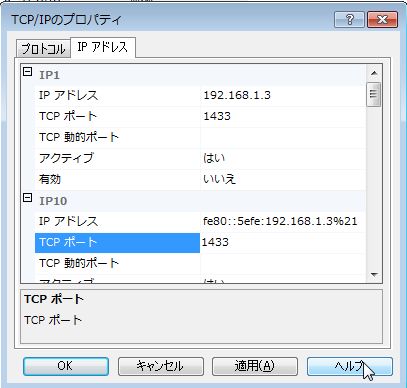
スタートメニューから、「SQL Server 構成マネージャー」を開きます。
ここでもう一つ問題が。。。

TCP/IPが無効になっとるやんけ!!!!


謎仕様過ぎてびっくりしました。ま。。。まぁ、しょうがない。ということで、こいつを有効化。
そして、ポート番号を固定に設定。TCPポートに値を入れて、TCP動的ポートの0を空白に。
これを下まで全部ひっくるめて設定していきます。


設定が終わったらSQL Server(SQLEXPRESS)のサービスを再起動します。
アプリから試してみたら、無事に接続できました。

いやぁ。ハマりかけました。というかハマりました。

なかなか情報が見つからなかったので今回は一通りの流れをメモってみました。
お困りの方がいたら助けになれば幸いでございます。